
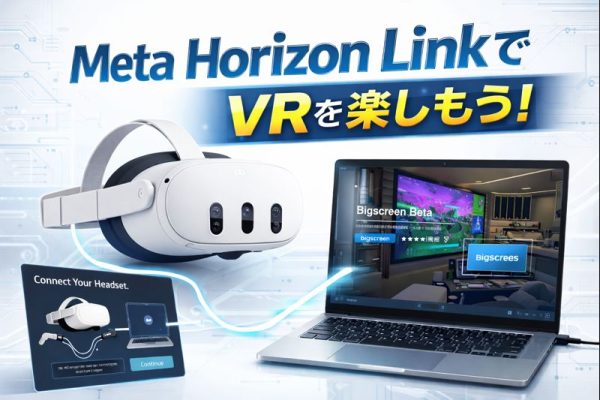
Meta QuestをPC接続するための公式機能Meta Quest Linkについて以下の内容をまとめました。
このページで知れること
- Meta Quest Linkとは?
- Meta Quest Linkでのグラフィック設定について 更新
- Meta Quest LinkはFANZAのVRAV作品の視聴に必要?
- Meta Quest LinkをつかったおすすめなアダルトVR
- Meta QuestシリーズでVRエロゲーがプレイしたい!
このページで言う”MetaQuest”は以下の機種を指しています。
- MetaQuest3 / Meta Quest3SNEW
- MetaQuest Pro
- MetaQuest2
ではさっそく見ていきましょう。
Meta Quest Linkとは?
Meta Quest Linkは、Meta QuestとPCを接続するのに必要なアプリです。
Meta Quest LinkはMeta公式アプリとなっており無料で利用できます。
3つのPC接続アプリ
VRヘッドセット(Meta Quest)とPCを接続するアプリは他にもいくつかあります。
アプリごとの料金や公式HP等は以下のとおり↓↓↓
 |
 |
 |
|
| Steam Link new | virtual Desktop | Meta Quest Link / Meta Quest Air Link | |
| 料金 | 無料 | 有料 | 無料 |
| 接続方法 | 無線 | 無線 | 有線 or 無線 |
| 公式ページ | ⇒Metaストア | ⇒virtual Desktop公式 | ⇒Meta公式(ヘルプページ) |
※Steam Linkはこちらのページで特集しています↓↓↓
-

-
【Steam Link編】MetaQuestでVRエロゲーをプレイした感想【手順&設定も】
Meta Questシリーズに対応したSteam Link(スチームリンク)アプリについて以下の点をまとめました。 では、さっそくみていきましょう! &nbs ...
続きを見る
Meta Quest LinkとMeta Quest Air Linkのちがい
Meta Quest LinkとMeta Quest Air Linkのちがいは有線 / 無線です↓↓↓

- Meta Quest Link = Meta QuestとPCをケーブルで接続する
- Meta Quest Air Link =Wi-Fiネットワーク経由でMeta QuestをPCに無線接続する
Meta QuestをPCVR接続してつかう方が増えている
Meta Quest Linkを利用してMeta QuestとPCを接続し、PCVR向けのVRコンテンツを体験する方が増えています。
以下はSteamによる「ハードウェア&アプリケーション調査」↓↓↓

出典:Steam ハードウェア&アプリケーション調査より
このページはSteamコンテンツに使用されているVRヘッドセットが使用率順に記載されています。
それによるとMeta Questシリーズが最多シェアを獲得しているようです。

そこで気になるのが、Meta QuestとMeta Quest Linkで体験できるVRコンテンツ(アダルトVRもふくめ)です。
どんなVRコンテンツをプレイできるのか?次項でおつたえします。
Meta Quest Linkで体験できるVRコンテンツとプレイに必要なもの

ゲーミングスペックを備えているならノートPCでもOKです
まず、Meta Quest Link / Meta Quest Air LinkでプレイできるVRゲームは以下の2つです↓↓↓
- MetaストアでリリースされているLink PCVRカテゴリのVRゲーム
- SteamにあるVRゲーム
※アダルトVRゲームについては後述します。
Meta Quest Link / Meta Quest Air Linkそれぞれに必要なものをざっとまとめました↓↓↓
| Meta Quest Link | Meta Quest Air Link |
|
|
では、それぞれ見ていきましょう。
Meta Quest(Air)Linkを使用する際のPCスペックについて
PC向けのVRゲームはある程度のPCスペックが必要です。
参考までにMeta公式にあるMeta Quest Linkをする際のPCスペックを以下に記載しておきます。
| コンポーネント | 推奨スペック |
| プロセッサ | Intel i5-4590 / AMD Ryzen 5 1500X以上 |
| メモリ | 8GB以上のRAM |
| オペレーティングシステム | Windows 10 |
| USBポート | USBポートx1 |
グラフィックボードについては、Meta公式「Meta Quest Linkを使用するためのWindows PCの要件について説明します」
にてくわしく掲載しています。
Meta Quest Linkに必要なケーブルについて
Metaが推奨するケーブルは
①Linkケーブル(公式) または ②高品質のUSB type-Cケーブル(3m以上を推奨)
とされています。
ちなみにMeta公式のLinkヘッドセットケーブルはこれです↓↓↓

ケーブル長は約5m。VRゲームには十分な長さなのでのでこれさえあれば困ることはないでしょう。
AnkerよりMeta QuestとPCの接続に使用できるケーブル「Anker 712 ケーブル」がリリースされました。

⇒Anker 712 USB-C & USB-C ケーブルはこちら
価格は税込み¥6,990(記事更新時)。USB-C & USB-AとUSB-C & USB-Cの2タイプがあります。
Anker公式サイトによりますと光ファイバーコアを採用し、柔軟性に優れ、VRゲームに最適なUSBケーブルになっているとのこと。
Meta Quest Air Linkする際の環境について
Meta公式はMeta Quest Air Linkをする環境として以下の4点を挙げています。
- イーサネットケーブルを使用しPCをルーター / アクセスポイントに接続する
- 5GHz帯(ACまたはAX)でヘッドセットをWi-Fiに接続する
- ルーターは、ヘッドセットを使用する部屋に、またはヘッドセットとの間に遮蔽物がない位置に、床から1m以上の高さで設置する
- 非メッシュのネットワーク設定を使用する
上記の環境でもパフォーマンスが良くないという場合は、Meta公式サポートページのこちらも参考に。
Meta Quest Link / Air Linkのセットアップはとてもカンタン!
Meta Quest(Air) Linkに必要なモノや環境がそろったら、PC側にMeta Quest Linkアプリをインストールします。
Meta Quest Linkアプリのダウンロードはこちら
Meta Quest Linkを起動しよう!
PCとMeta Questを前述したケーブルで接続します。
Meta Quest側のメニューから「クイック設定」をひらき、Link(下図矢印部)をえらびます。


Air Link(Wi-Fi)を使用をOFF。
利用可能なPCと接続済みになったら起動をクリックしましょう。
Meta Quest側でQuest Linkを立ち上げると、自動的にPC側のOculusアプリも立ち上がります。
これでQuest Linkのセットアップは完了です。
Meta Quest Air Linkの設定の仕方
Meta Quest Air Linkについては以下の設定が必要です。
- (クイック設定より)Meta Quest Linkをクリック
- Air LinkをONにし、PCとペアリングする
- Meta Quest側にペアリングコードが表示されるのでPC側のOculusアプリで確認する
- ペアリングが完了したらMeta Quest側で起動する
では実際にやってみます。
1.(クイック設定より)設定を開きQuest Linkをクリック
クイック設定より下図の(矢印部分)QuestLinkをクリックしましょう。
2.Air Linkを使用をONにして利用可能なPCとペアリングする
以下のQuest Linkの設定画面が表示されるので①AirLinkを使用をONにしましょう。

すると②部分に利用可能なPCが表示されるかと思います。③ペアリングをクリックしましょう。
3.Quest本体側にペアリングコードが表示されるのでPC側のOculusアプリで確認する
ペアリングをクリックするとQuest側にペアリングコードが表示されるかと思います。

あとはPC側でペアリングの確認をクリックしたのち、Quest側で次へをクリックしましょう。

4.ペアリング完了したらQuest本体側で起動する
起動をクリックするとMeta Quest Air Linkが完了となります。
うまく設定できない場合
Meta公式にMeta Quest Linkのトラブルシューティングページがありますのでそちらをご確認ください。
Meta Quest Linkでリフレッシュレート&解像度を設定するには?
Meta Quest Linkよりデバイス側のグラフィック設定値を変更することが可能です。
手順については以下のとおり。
PCとQuest本体を接続後Meta Quest Linkを起動します。
左メニュー『デバイス』より今接続中のデバイスを選びましょう。

下図赤枠部のグラフィック設定を選びましょう。

リフレッシュレート&解像度をそれぞれ任意で設定することが出来ます。

FANZAのアダルトVR視聴にMeta Quest Linkは必要か?
結論から言いますとMeta Quest Linkを使ってまでWindows版のDMMVR動画プレイヤーでアダルトVRを視聴するメリットはほぼないかと思います。
FANZAのアダルトVR作品の視聴に必要なDMM VR動画プレイヤーは公式のMetaストアに対応しています。
ちなみにQuest版はWindows版と機能面でも異なり以下のような機能もあるので視聴する上で便利です。

なかでも便利なのは横になりながら視聴することのできるゴロ寝視聴。

※画像はイメージ
スタンドアロンのVRゴーグルということもあり、たとえば騎乗位などの体位に合わせて映像を見れるのは最高のメリットです。
また、Quest2リリース時なかった色味調整も追加されQuest2視聴時における若干赤みがかった感じを調節することが可能。これはありがたいです。
Meta Quest Linkで体験!オススメなアダルトVRはこちら
Meta Quest Linkを使うことによってエッチなVR体験ができる注目コンテンツは大きく分けて以下の通り
- VR映像と電動オナホを連動できる4DVR体験
- SteamVRのエロゲーがプレイできる
- PC向けの3DCG美少女ゲームがVRでプレイできる
それぞれ順番に体験できるアダルトVRゲームと必要なモノ・手順についても見ていきます。
まずこれをやっておこう!

1.VR映像と電動オナホが連動した4DVR体験
VR映像と専用の電動オナホが連動するという究極のオナニー体験ができる4DVR体験。
この4DVRはFANZAのアダルトVR動画では体験することができないまさに玄人向けのアダルトVRとなります。
使用例をわかりやすくイメージするとこんな感じ↓↓↓

4DVR体験をするには?
アダルトフェスタVRよりリリースされているVR作品が対象となっており、VORZE(ヴォルツェ)より販売されている専用電動オナホを連動することにより体験することができます。
※VORZE製の電動オナホはこちらのページで特集しています。
-

-
VRと連動する電動オナホの口コミ【アダルトフェスタVR】
こちらのページはAV映像と連動するオナニーグッズ(電動オナホなど)についての特集ページとなります。 そんな疑問をもつ方に向けて書きました。 まずは、オナニーグッズの紹介の前にVRと連動す ...
続きを見る
次項にてMetaQuestにて4DVRを体験する手順をご紹介します。
VR映像との電動オナホ連動するのに必要なもの
Meta QuestにてVR映像&電動オナホ連動をするために必要なものと手順は以下のとおりです↓↓↓
- 4DMEDIAPLAYER
- Bluetooth機能付属のパソコン
- 対応の電動オナホ
があればOK。

ちなみにVR映像と連動可能な機器と対応表に関してはアダルトフェスタVRのこちらのページをご参照ください。
VR連動の視聴手順を解説
必要なものがそろったらアプリのインストール~オナホ連動のながれを解説していきます。
手順は以下のとおり↓↓↓
VR連動視聴手順
- 視聴アプリのダウンロード
- アダルトフェスタVRの連動VR作品を用意する
- 視聴アプリと電動オナホを連動させる
1.視聴アプリのダウンロード

アダルトフェスタVRの動画作品を視聴するには4DMEDIAPLAYERが必要です。
と同時に、この4DMEDIAPLAYERはオナホVR連動プレイにも必要なアプリです。わすれずにPCにインストールしましょう。
※なおDimension Playerはサポート終了となりました。
2.アダルトフェスタVRのVR連動プレイに対応する作品を用意する
アダルトフェスタVRにあるすべての作品がVR連動プレイに対応するわけではありません。
アダルトフェスタVRにて連動VR動画を探すには以下の以下の赤枠の箇所を注視するようにしましょう↓↓↓

ちなみに上記リンクからでもVR連動作品ページへジャンプできます。
3.視聴アプリと電動オナホを連動させる
VR連動する手順
- 使用する連動機器の電源を入れる
- MetaQuestを装着しPC側の4DMEDIAPLAYERを起動する ※1
- 4DMEDIAPLAYERの設定にて機器連動をする
- 連動機器のランプが青色に変化したら連動OK
- 4DMEDIAPLAYERにて動画を視聴する
※1 Meta Quest Linkの状態にしておくこと(SteamVRも自動的に起動します)
手順が多いですが実際に行うとすごく簡単です。
注意点としてはあらかじめ連動機器の電源を入れ4DMEDIAPLAYERの設定にて連動することを忘れないこと。

連動ができた機器はランプ箇所が青色に点灯します。あとは動画をえらびVR連動をたのしみましょう。
Meta QuestでのVR連動プレイの感想はこちらのページでまとめています↓↓↓
-
-
A10サイクロンSA+PLUS(プラス)とVRAVで最強オナニーを体験!【注意点も】
電動オナホとして高評価な『A10サイクロンSA +PLUS(プラス)』を購入しました。 アダルトVR連動の感想や、A10サイクロンSA+PLUS(プラス)をつかって気づいたことなどをお伝 ...
続きを見る
2.SteamVRで体験できるエッチなゲーム
Steamにてアダルト向けに作られている代表的なVRゲームを挙げますと以下の通り↓↓↓
VRな彼女

恋来い温泉物語VR

Steamではアダルト向けのゲームはそれほど多くはありませんが上記2つはどちらも人気のゲーム。
PCVR向けのVRゲームがプレイできる環境であれば一度体験しておきたいアダルトVRゲームと言えるでしょう。
3.PC向けのエッチな3DCG美少女ゲームを体験しよう!
PC向けにリリースされている3Dアダルト美少女ゲームもMeta Quest Linkに対応しているソフトがあり、それらのゲームをVR視点で楽しむことができます。
イメージしやすいよう3Dアダルト美少女ゲームの紹介動画を載せておきます(Youtubeより)↓↓↓
髪形や衣装、顔や肌など自分好みのオンナの子との思い通りの体位でエッチが楽しめるのも注目のポイント!
VRに対応した作品はどんなゲームがあるの?
VRに対応した3Dアダルト美少女ゲームをリリースしているメーカーを一部挙げますと
などといったところでしょうか。
管理人が実際に体験してところを挙げますと以下のとおり↓↓↓


※上記のリンク先はDLsiteの作品ページとなります。
Meta Quest Linkを使い3D美少女ゲームをプレイするには?
プレイするまでの手順をざっくり解説しますと以下の通り↓↓↓
ゲームプレイまでの手順
- ゲームに必要なデータを全てダウンロード
- 解凍・インストール
- Meta Quest Linkにてプレイ
では順番に見ていきましょう!
1.ゲームに必要なデータを全てダウンロード
購入済み商品一覧 (アダルトPCゲーム)より作品ページを開き赤枠部分全てをダウンロードしていきます。

- 結合ファイル
- 分割ファイル1~6
- ソフト電池ランタイムプログラム(最新版)
ダウンロードファイルは10GBを超える容量ですのでPCのストレージの空きは十分に用意しておきましょう。
※DMMダウンローダーはChromeには対応していません。右クリックにて「名前を付けてリンク先を保存」を選択しましょう。
2.解凍・インストール
ダウンロード完了後①shall_0096.part1を開き解凍します。

解凍が完了したらインストーラーを開き


「ファイルが正常か確認を行う」のチェックボックスはチェックを外しインストールを完了させましょう。
これで作品のインストールは完了です。
3.Meta Quest Linkにてプレイ
Meta Quest Linkをセッティングさせたのちに先ほどインストールをしたゲームをPCにて起動させます。

ゲーム画面の赤枠部をクリックしてVRをONにしましょう。
以上がゲーム購入からプレイまでの流れとなります。あとはゆっくりゲームを楽しみましょう。